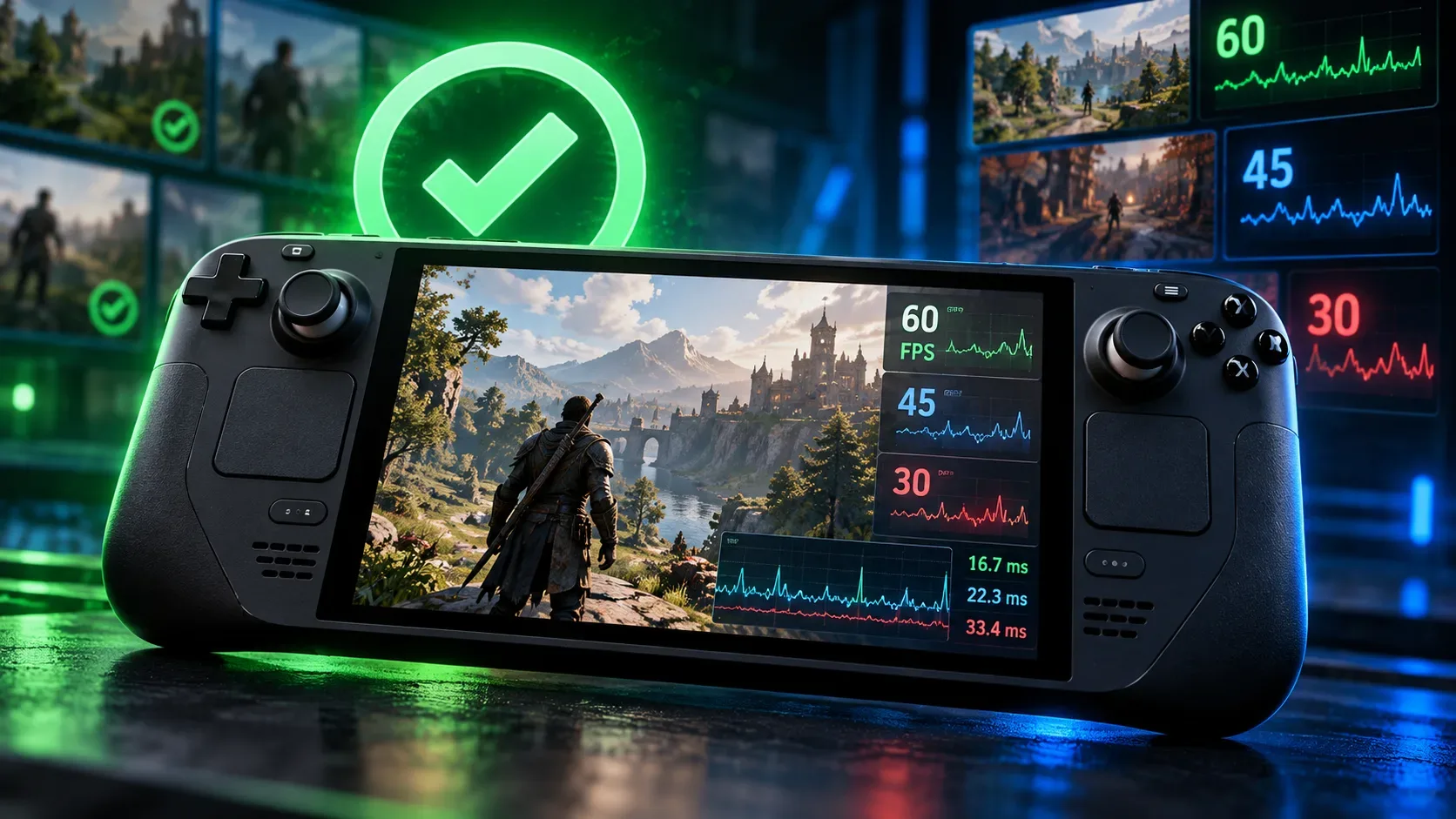
No. El sello Verificado (Verified) de Steam Deck indica que un juego cumple los criterios de compatibilidad de Valve sin exigir ajustes manuales para acceder a sus funciones. No promete 60 FPS, una fluidez perfecta ni el mismo rendimiento en todas las escenas. La documentación técnica de Steamworks sí establece un requisito de rendimiento: la configuración predeterminada debe ofrecer una tasa jugable, definida para Steam Deck como 30 FPS a 800p. Ese umbral no convierte el sello en una prueba pública con resultados detallados de rendimiento.
¿Qué comprueba Valve antes de otorgar el sello Verificado?
La página pública del programa agrupa las comprobaciones en cuatro apartados: controles, pantalla, facilidad de uso y compatibilidad del sistema. La documentación para desarrolladores también especifica el requisito de rendimiento con los ajustes predeterminados. Ambas explican por qué la certificación va más allá de contar fotogramas por segundo.
| Criterio | Qué comprueba Valve |
|---|---|
| Controles | Mandos físicos funcionales, indicaciones correctas de botones y escritura que no dependa de un teclado externo. |
| Pantalla | Resolución compatible con la pantalla de Deck y textos legibles, incluidos menús e interfaz. |
| Facilidad de uso | Ausencia de avisos injustificados de incompatibilidad e iniciadores manejables con un mando. |
| Sistema | Funcionamiento del juego y sus componentes necesarios en SteamOS y, cuando corresponda, Proton, incluido el software antitrampas. |
| Rendimiento | La documentación de Steamworks exige ajustes predeterminados capaces de ofrecer 30 FPS jugables a 800p en Steam Deck. |
El umbral de 30 FPS forma parte del procedimiento descrito por Valve; no certifica que el juego mantenga exactamente 30 FPS en todo momento. La página pública resumida tampoco ofrece gráficos de tiempo por fotograma, percentiles ni FPS mínimos para cada título.
Verificado, Jugable, No compatible y Desconocido: ¿qué significan?
| Estado | Significado en el programa de Valve | Lo que no demuestra sobre FPS |
|---|---|---|
| Verificado (Verified) | Cumple los requisitos y funciona desde el principio, sin configuración manual necesaria. | No garantiza 60 ni 90 FPS. |
| Jugable (Playable) | Funciona, pero puede necesitar intervención del usuario, como usar la pantalla táctil o configurar los controles. | No demuestra que vaya más lento que uno Verificado. |
| No compatible (Unsupported) | La evaluación detecta un impedimento de funcionamiento, como incompatibilidad con Proton o componentes necesarios. | No es una nota de FPS de un juego que funcione normalmente. |
| Desconocido (Unknown) | Valve aún no ha completado su evaluación de compatibilidad. | No implica mal rendimiento ni certificación. |
¿Por qué un juego Jugable puede tener más FPS que uno Verificado?
Porque Jugable puede quedarse sin la categoría superior por motivos ajenos a la potencia gráfica. Valve cita como ejemplos los iniciadores que requieren usar la pantalla táctil, un teclado virtual que no aparece automáticamente y la necesidad de elegir una disposición de controles. Un juego con alguna de esas limitaciones podría mostrar una tasa de fotogramas elevada, mientras que uno Verificado podría rondar el umbral de rendimiento considerado jugable en la evaluación. Son posibilidades contempladas por las reglas, no una medición comparativa entre juegos concretos.
Por tanto, los sellos no constituyen una clasificación ascendente de FPS. Los detalles de compatibilidad en la tienda o en la biblioteca de Steam explican por qué un título recibió la etiqueta Jugable en lugar de Verificado.
¿Qué diferencia al sello de los FPS que realmente ves?
Para valorar la fluidez hay que distinguir FPS medios, caídas puntuales y tiempo por fotograma (frametime). Dos sesiones con medias parecidas pueden sentirse distintas si una presenta interrupciones, oscilaciones o problemas durante las cargas. También importan la resolución, la calidad gráfica, los límites de FPS, las actualizaciones del juego y las condiciones de prueba.
Los juegos evaluados conservan la misma clasificación de compatibilidad en Steam Deck LCD y OLED. Eso no significa que todos alcancen la frecuencia máxima de la pantalla: el modelo LCD puede mostrar hasta 60 Hz y el OLED, hasta 90 Hz. Valve también señala que los límites seleccionados por el jugador y los monitores externos influyen en los datos observados.
¿Qué aportan las estimaciones de Does It Run y los benchmarks?
Does It Run es un servicio independiente, no el panel oficial de rendimiento de Valve. Su página de Steam Deck combina el estado de compatibilidad con estimaciones de FPS, incluido un escenario de referencia de 1280 × 800, calidad gráfica baja y FSR. Según su metodología, las estimaciones se calculan a partir de requisitos de hardware y modelos de rendimiento, calibrados con mediciones e informes de jugadores. El propio servicio advierte que los FPS reales pueden variar por los ajustes, controladores y actualizaciones.
Son tres informaciones diferentes: el sello de Valve describe compatibilidad; una estimación de FPS es una previsión condicionada por un modelo; y un benchmark medido en el dispositivo registra el comportamiento de una versión, escena y configuración concretas. No deben presentarse como equivalentes.
¿Qué cambió en los datos de FPS de Valve el 21 de octubre de 2026?
El 1 de octubre de 2026, Steamworks anunció gráficos de distribución de FPS para socios con juegos Verificados, utilizando datos anónimos de usuarios de Steam Deck que aceptaron compartirlos. En la actualización del 21 de octubre de 2026, Valve amplió el acceso de los socios a títulos Jugables y No compatibles e incorporó un filtro que excluye muestras tomadas cuando el dispositivo no utilizaba su límite de fotogramas predeterminado.
Esos gráficos y medias aparecen en el panel de Steamworks para desarrolladores y editoras, no en una herramienta pública para consultar los FPS de cada juego. Los datos pueden incluir pantallas de carga y sesiones limitadas por los propios usuarios. Sirven para que los estudios investiguen experiencias reales, pero no prueban que todos los títulos Verificados mantengan 60 FPS constantes.
Cómo comprobar el rendimiento antes de comprar
- Consulta el sello en la tienda Steam y abre sus detalles. Si es Jugable, averigua qué ajuste manual requiere exactamente.
- Busca pruebas medidas en Steam Deck e identifica si usan LCD u OLED, resolución, calidad gráfica, versión del juego y fecha del análisis.
- Compara las medias con la estabilidad y las caídas de FPS cuando el benchmark incluya esos datos; evita decidirte por una sola cifra.
- Usa las estimaciones como orientación inicial y comprueba si las actualizaciones recientes han cambiado el rendimiento o la compatibilidad.
El sello permite saber si la experiencia cumple las reglas de compatibilidad del programa Steam Deck. Para averiguar si un juego ofrece los FPS que tú consideras buenos, las mediciones en las condiciones deseadas siguen siendo la referencia más específica.
Fuentes y referencias
- Valve: Aprovados no Deck (criterios públicos)
- Valve Steamworks: evaluación de compatibilidad y requisitos de rendimiento
- Steamworks Development: datos de FPS de Steam Deck, actualización del 21/10/2026
- Does It Run: estimaciones de FPS para Steam Deck
- Does It Run: metodología y precisión de las estimaciones