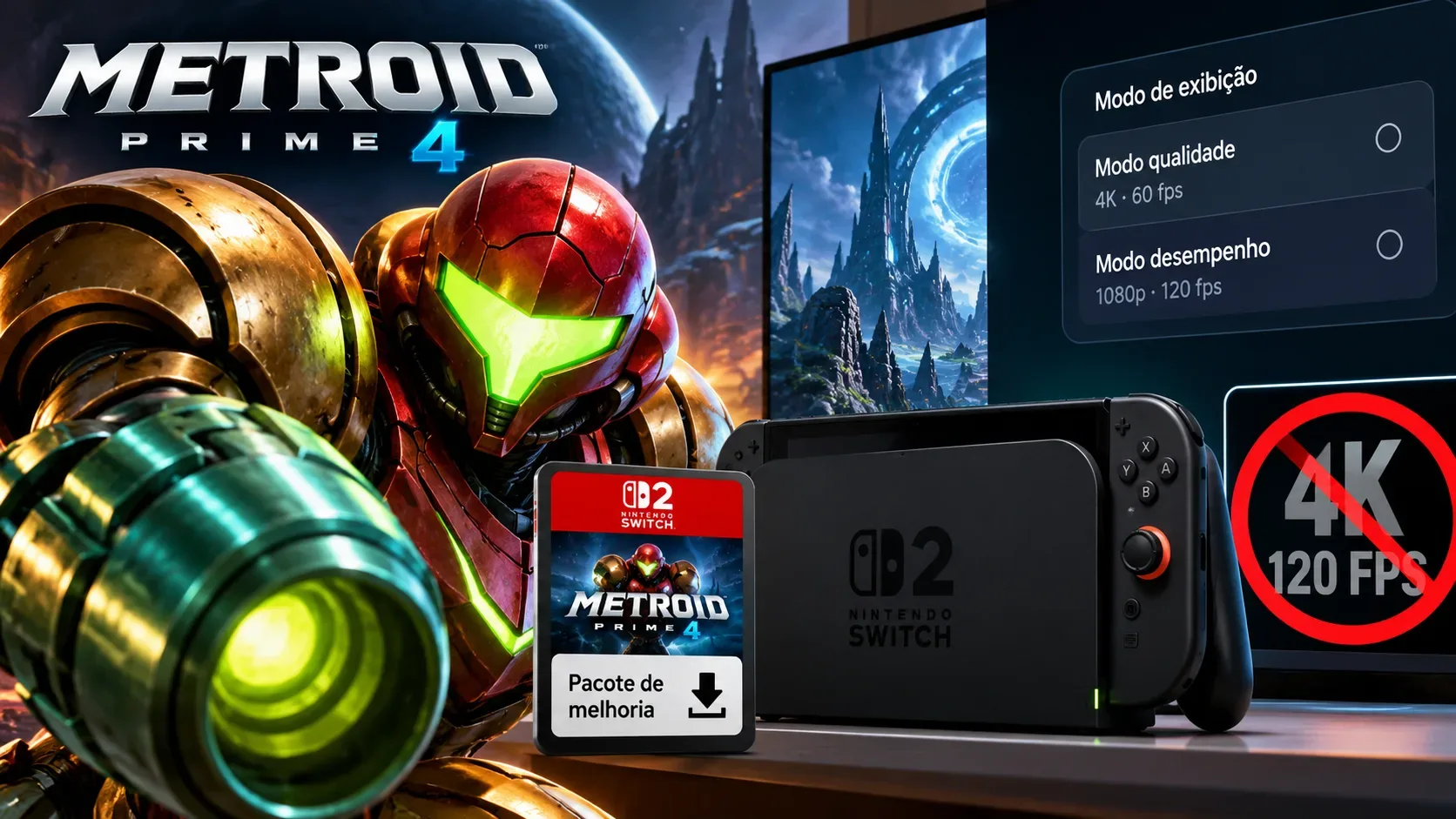
Se você comprou o pacote de melhoria de Metroid Prime 4: Beyond, mas não encontra as novas opções gráficas, confira primeiro se está jogando no Nintendo Switch 2, com o jogo base atualizado e o pacote efetivamente carregado ou baixado pela conta que o adquiriu. Há também uma confusão importante na busca por “4K/120 fps”: a Nintendo não oferece os dois simultaneamente. Na TV, o Modo Qualidade usa 4K a 60 fps, enquanto o Modo Desempenho usa 1080p a 120 fps, com tela compatível.
4K ou 120 fps: quais modos realmente existem?
O pacote de melhoria adiciona opções de imagem e controle, além de aprimorar resolução, texturas e carregamentos. Porém, as metas divulgadas para cada configuração são diferentes. A Nintendo informa as seguintes combinações para Metroid Prime 4: Beyond na versão Switch 2 Edition:
| Uso | Modo | Resolução | Taxa de quadros |
|---|---|---|---|
| Na TV | Qualidade | 4K | 60 fps |
| Na TV | Desempenho | 1080p | 120 fps |
| Portátil ou semiportátil | Qualidade | 1080p | 60 fps |
| Portátil ou semiportátil | Desempenho | 720p | 120 fps |
Os dois modos são compatíveis com HDR. Na TV, 4K depende de um aparelho com suporte à resolução, enquanto 120 fps exigem uma tela capaz de atualizar a imagem a 120 Hz. Uma TV 4K, sozinha, não garante 120 Hz. Em resolução 4K, o limite informado pela Nintendo é 60 fps. No modo portátil ou semiportátil, o jogo não fornece saída 4K.
1. Confira o console, o jogo base e as atualizações
- Confirme que está usando o Nintendo Switch 2. Os recursos da Switch 2 Edition não podem ser baixados nem utilizados no Nintendo Switch original, mesmo após a compra do pacote.
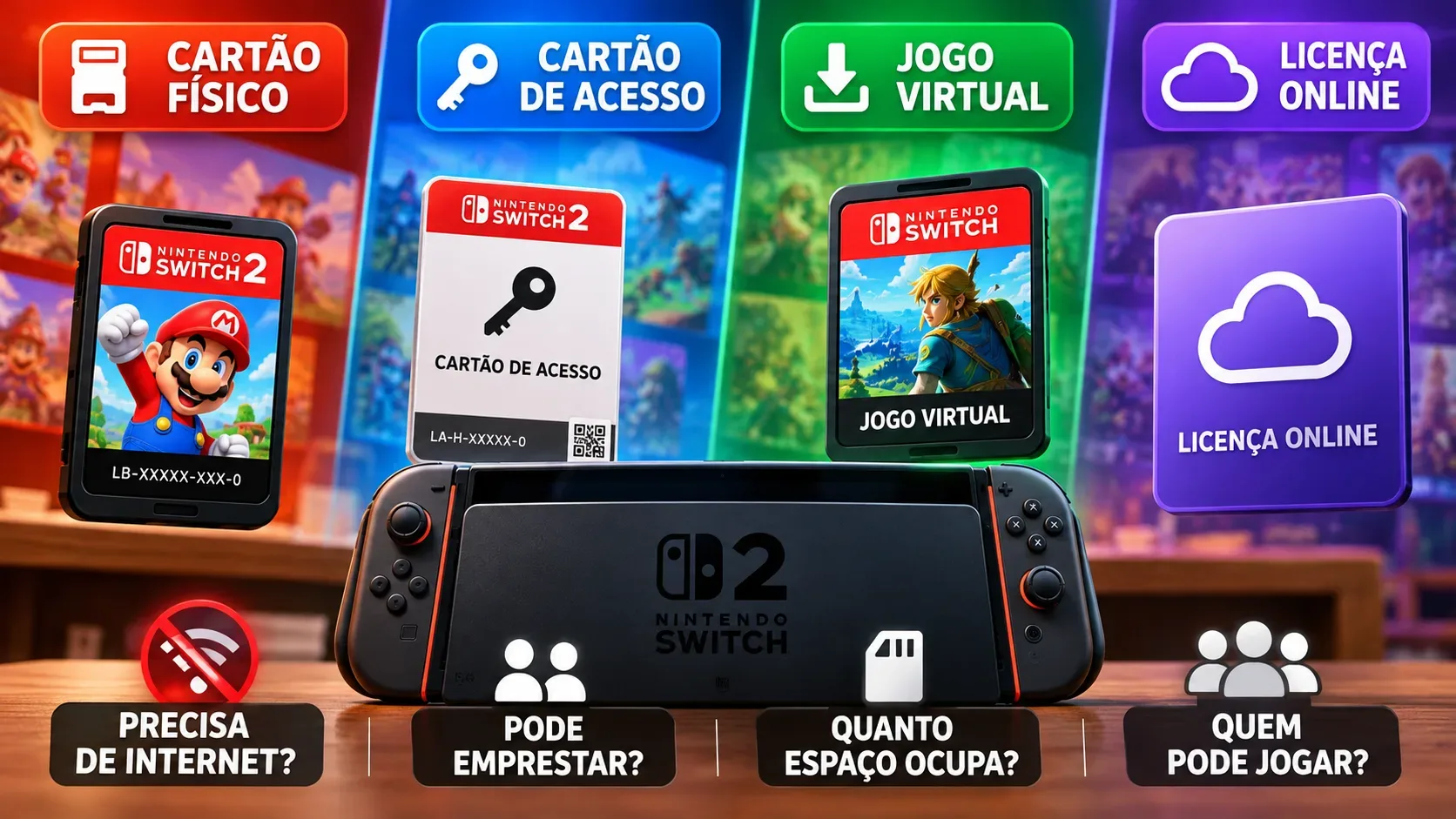
- Verifique se você tem Metroid Prime 4: Beyond, físico ou digital. O pacote de melhoria depende do jogo base; já a edição completa para Switch 2 reúne jogo e melhoria, não exigindo comprar o pacote separadamente.
- Atualize o console em Configuração do console > Console > Atualização do console. Depois, no menu HOME, selecione o ícone do jogo sem abri-lo, pressione + ou - e use Atualizar > Através da internet.
- Reinicie o Switch 2: mantenha POWER pressionado por três segundos, entre nas opções de desligamento e escolha Reiniciar.
Esses passos são a primeira etapa do roteiro de suporte específico que a Nintendo publicou para os recursos ausentes de Metroid Prime 4: Beyond.
2. Verifique a compra e carregue o pacote no Switch 2
- Abra o Nintendo eShop com o usuário da conta Nintendo que realizou a compra, não apenas com outro perfil que utiliza o mesmo console.
- Pesquise o pacote de melhoria de Metroid Prime 4: Beyond para Nintendo Switch 2 Edition. Se aparecer “Comprado”, prossiga. Se aparecer um preço, a Nintendo orienta verificar se a compra foi feita por outra conta ou se o pacote ainda não pertence a esse usuário.
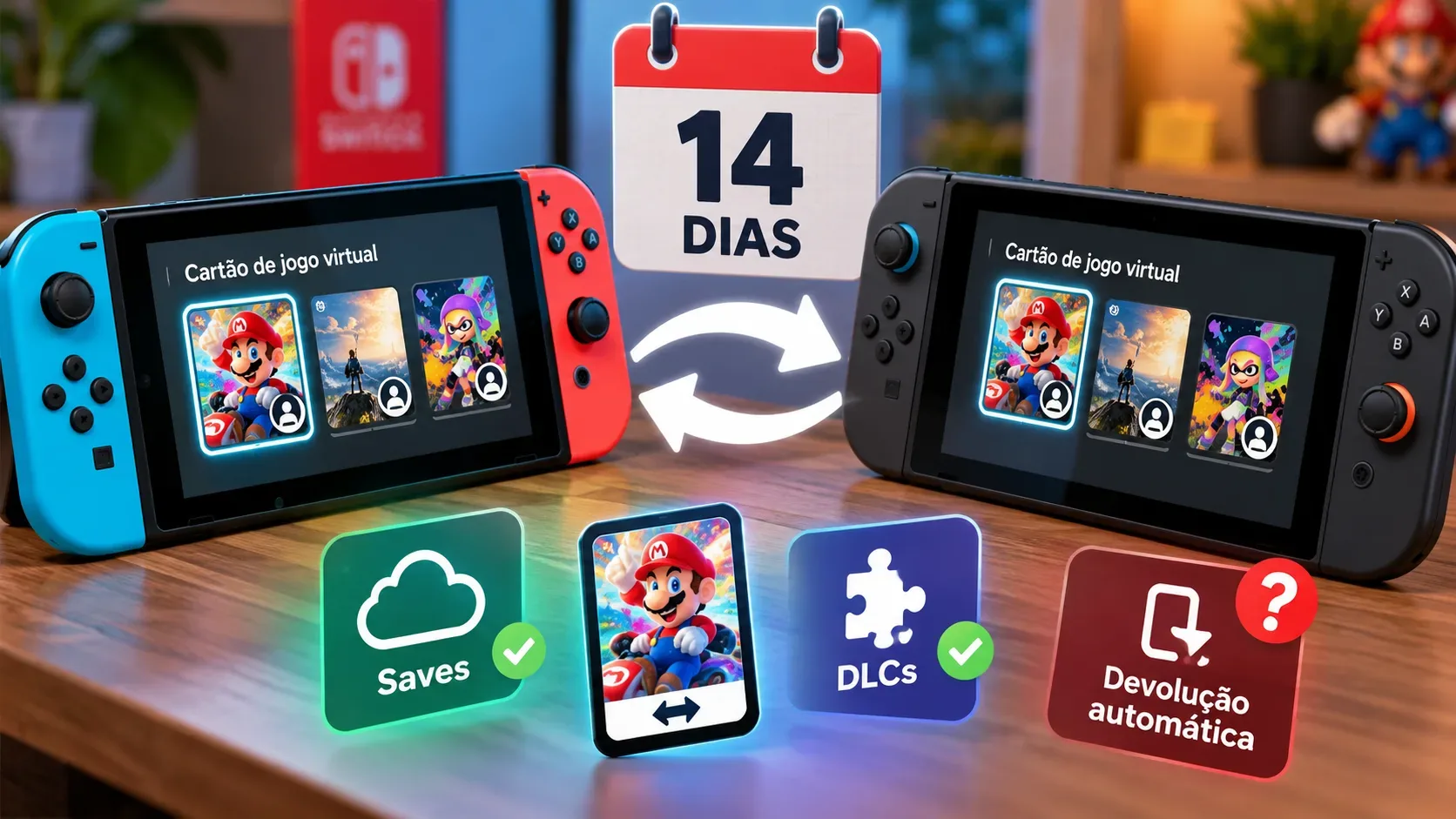
- Abra a opção Cartões de jogo virtuais e confirme se o cartão virtual do pacote está carregado nesse Switch 2. No menu HOME, entre em Cartões de jogo virtuais, escolha o usuário comprador, selecione o conteúdo e use a opção para carregá-lo neste console.
- Se você utiliza licenças online, o suporte também descreve a alternativa de habilitar Usar licença online nas configurações do perfil e selecionar o conteúdo em Cartões de jogo virtuais > Opções > Baixar dados. Acompanhe o download no menu HOME.
Depois, abra o jogo. Segundo a Nintendo, a tela inicial deve exibir a identificação Nintendo Switch 2 Edition, e as configurações internas devem oferecer os controles e modos de exibição aprimorados. Esse é um sinal mais útil para diagnosticar a instalação do que olhar somente para o menu de resolução da televisão.
3. A melhoria aparece, mas a TV não entrega 4K ou 120 Hz?
Nesse caso, separe a instalação do pacote da compatibilidade do sinal de vídeo. Em Configuração do console > Tela, o Switch 2 permite consultar as informações de saída de vídeo, ajustar a resolução da TV e habilitar a saída de 120 Hz quando disponível. A saída de 120 Hz nas configurações do console é compatível apenas com 1080p ou 1440p; em Metroid Prime 4, o Modo Desempenho na TV é especificamente 1080p a 120 fps.
- Para priorizar os detalhes, use o Modo Qualidade, o console na base e uma TV com suporte a 4K. Confira a resolução selecionada nas configurações de tela.
- Para priorizar a fluidez, use o Modo Desempenho e verifique se a TV e a entrada HDMI utilizada aceitam 120 Hz, com a opção ativada tanto no console quanto na televisão quando necessário.
- Não use o menu HOME como teste de 120 Hz: a Nintendo informa que essa interface não oferece saída a 120 Hz. Verifique o comportamento dentro de um jogo compatível.
- Se quiser HDR, ele também requer suporte do aparelho conectado; HDR não equivale a 4K nem a 120 fps.
Assim, a falta de 4K/120 fps simultâneos é uma limitação normal das especificações, não um defeito do pacote. Já a ausência completa dos novos modos e controles indica que é preciso voltar à verificação da edição e da instalação.
4. Se os recursos ainda não surgirem, reinstale sem apagar o progresso
Se o título continuar sem a identificação Switch 2 Edition depois das checagens, a Nintendo orienta medidas adicionais diferentes para cópias físicas e digitais. No jogo físico, feche o software, retire o cartão apenas com o console no HOME ou desligado, apague os dados do software, insira o cartão novamente, atualize o jogo e baixe o pacote de melhoria outra vez. Na cópia digital, apague os dados do software, baixe o jogo novamente com a conta correspondente, confira a atualização e a licença do pacote.
A distinção é essencial: apague apenas os dados do software, não os dados salvos. Antes de qualquer exclusão, confirme a opção escolhida em Configuração do console > Gerenciar dados > Gerenciar software. Se o problema persistir depois de reinstalar, o próprio procedimento oficial recomenda contatar a assistência da Nintendo. Não é necessário comprar uma segunda cópia do pacote apenas porque os modos não aparecem.
Fontes e referências
- Nintendo, assistência: não é possível acessar o conteúdo extra de Metroid Prime 4
- Nintendo Brasil, loja: pacote de melhoria de Metroid Prime 4
- Nintendo Brasil: como funcionam as versões Nintendo Switch 2 Edition
- Nintendo, assistência: ajustar as configurações de exibição do Switch 2
- Nintendo, assistência: vídeo não exibido na TV em 120 Hz