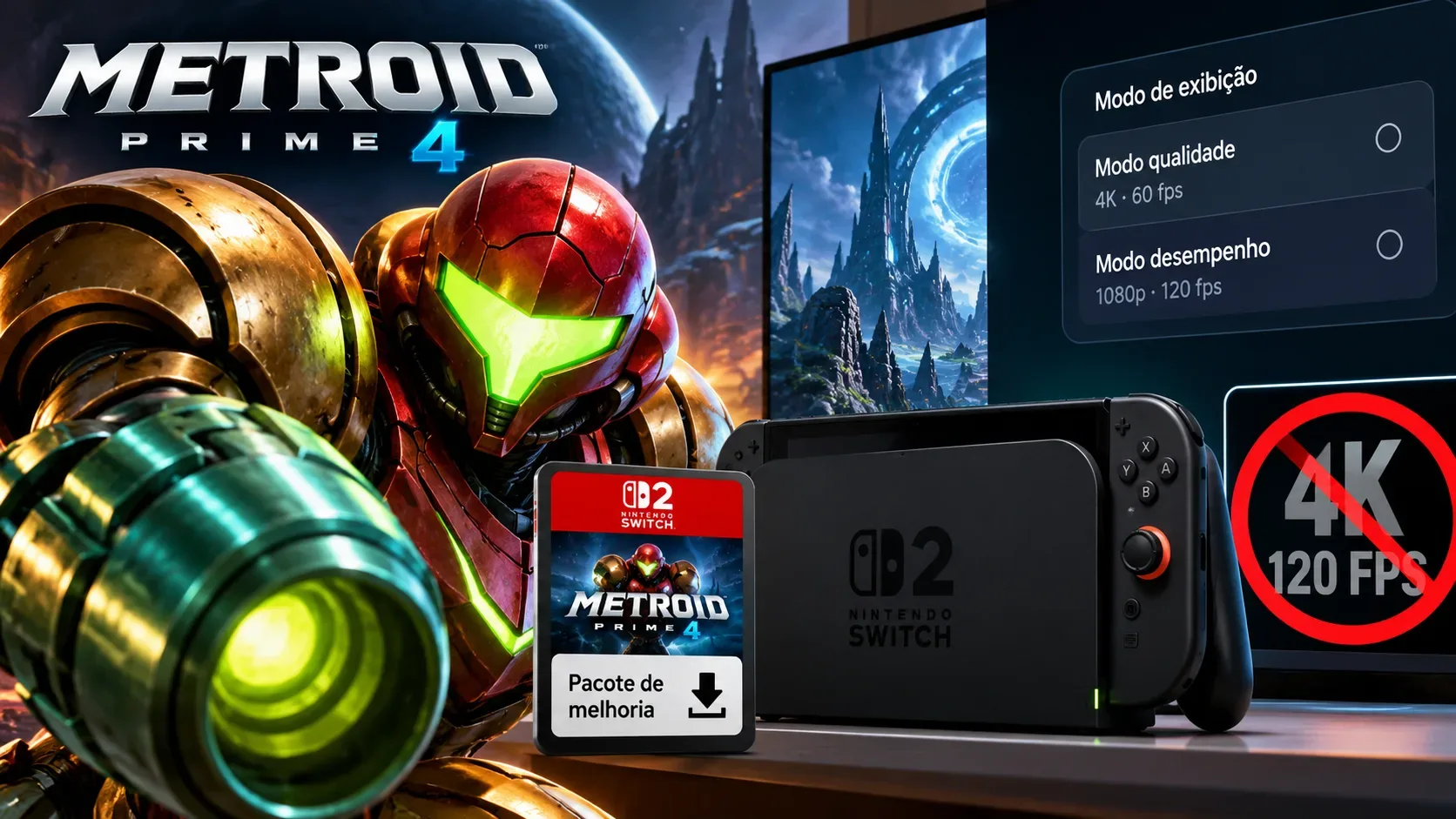
Si compraste el paquete de mejora de Metroid Prime 4: Beyond pero no encuentras las nuevas opciones gráficas, primero comprueba que juegas en Nintendo Switch 2, que el juego base está actualizado y que el paquete está cargado o descargado con la cuenta que lo compró. También hay una confusión detrás de la búsqueda de “4K/120 fps”: Nintendo no ofrece ambos al mismo tiempo. En el televisor, el modo Calidad utiliza 4K a 60 fps, mientras que el modo Rendimiento utiliza 1080p a 120 fps, siempre que la pantalla sea compatible.
¿4K o 120 fps? Estos son los modos disponibles
El paquete de mejora incorpora opciones de imagen y control, además de mejorar la resolución, las texturas y los tiempos de carga. Sin embargo, Nintendo especifica distintas combinaciones de resolución y fotogramas para cada modalidad de Metroid Prime 4: Beyond, Nintendo Switch 2 Edition:
| Forma de juego | Modo gráfico | Resolución | Tasa de fotogramas |
|---|---|---|---|
| En el televisor | Calidad | 4K | 60 fps |
| En el televisor | Rendimiento | 1080p | 120 fps |
| Portátil o sobremesa | Calidad | 1080p | 60 fps |
| Portátil o sobremesa | Rendimiento | 720p | 120 fps |
Ambos modos son compatibles con HDR. En un televisor, 4K requiere una pantalla que admita esa resolución y 120 fps necesitan una frecuencia de actualización de 120 Hz. Que una TV sea 4K no significa que también ofrezca 120 Hz. Nintendo limita la salida 4K a 60 fps. Los modos portátil y sobremesa no proporcionan salida 4K.
1. Comprueba la consola, el juego base y las actualizaciones
- Asegúrate de utilizar Nintendo Switch 2. Las funciones de Switch 2 Edition no se pueden descargar ni utilizar en la Nintendo Switch original, aunque hayas comprado el paquete de mejora.
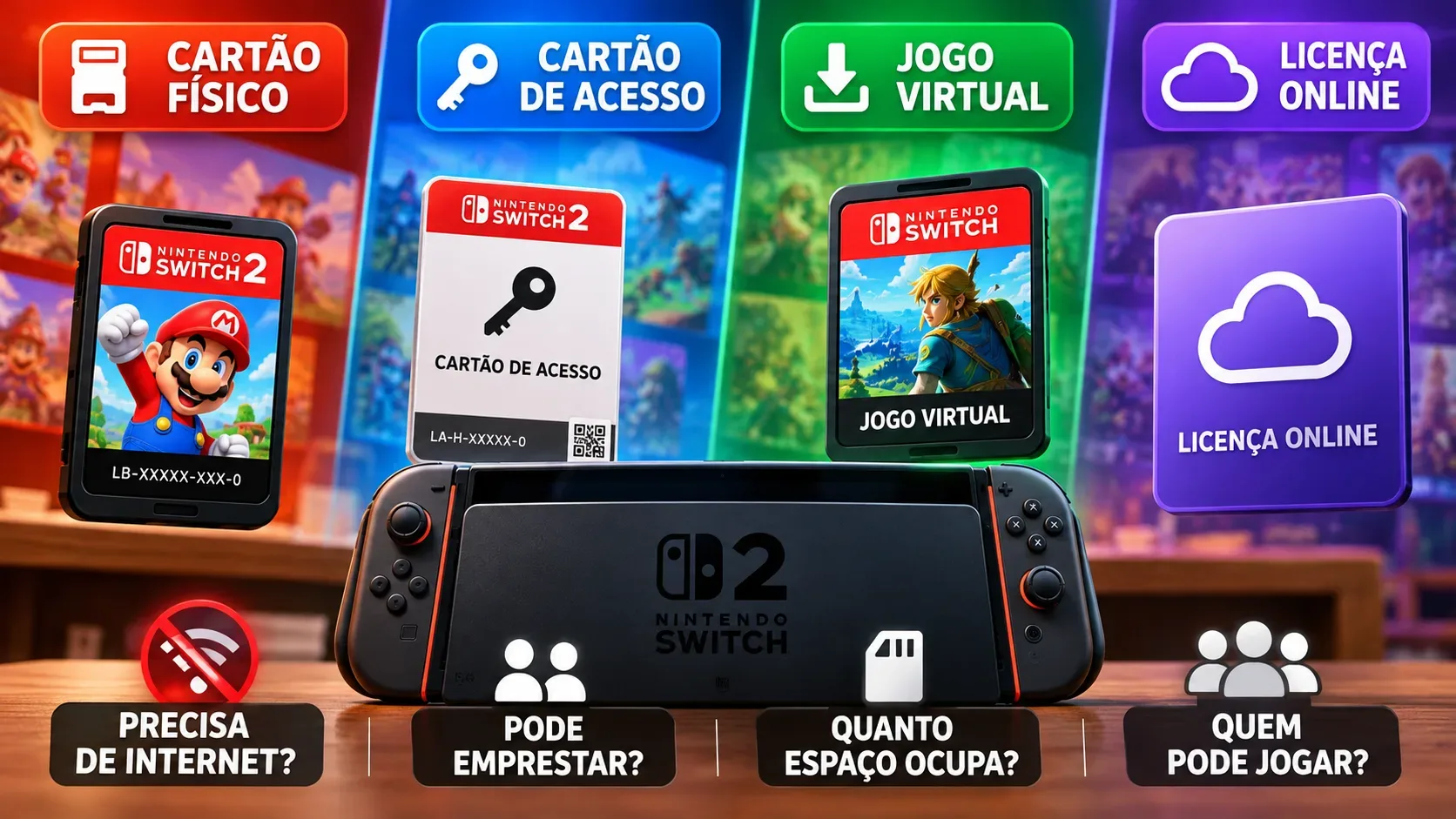
- Comprueba que tienes Metroid Prime 4: Beyond, físico o digital. El paquete necesita el juego base. La edición completa de Switch 2 ya incluye el juego y la mejora, por lo que no hace falta comprar el paquete por separado.
- Actualiza la consola en Configuración de la consola > Consola > Actualización de la consola. Después, en el menú HOME, selecciona el juego sin abrirlo, pulsa + o - y elige Actualizar > A través de internet.
- Reinicia Switch 2: mantén pulsado POWER durante tres segundos, abre las opciones de apagado y selecciona Reiniciar.
Estas comprobaciones forman parte del procedimiento inicial de asistencia que Nintendo publicó específicamente para las mejoras ausentes de Metroid Prime 4: Beyond.
2. Verifica la compra y carga el paquete en Switch 2
- Abre Nintendo eShop con el usuario de la Cuenta Nintendo que compró la mejora, no con otro perfil que simplemente utilice la misma consola.
- Busca el paquete de mejora de Metroid Prime 4: Beyond para Nintendo Switch 2 Edition. Si aparece “Comprado”, continúa. Si aparece un precio, Nintendo recomienda comprobar si la compra corresponde a otra cuenta o si ese usuario todavía no adquirió el contenido.
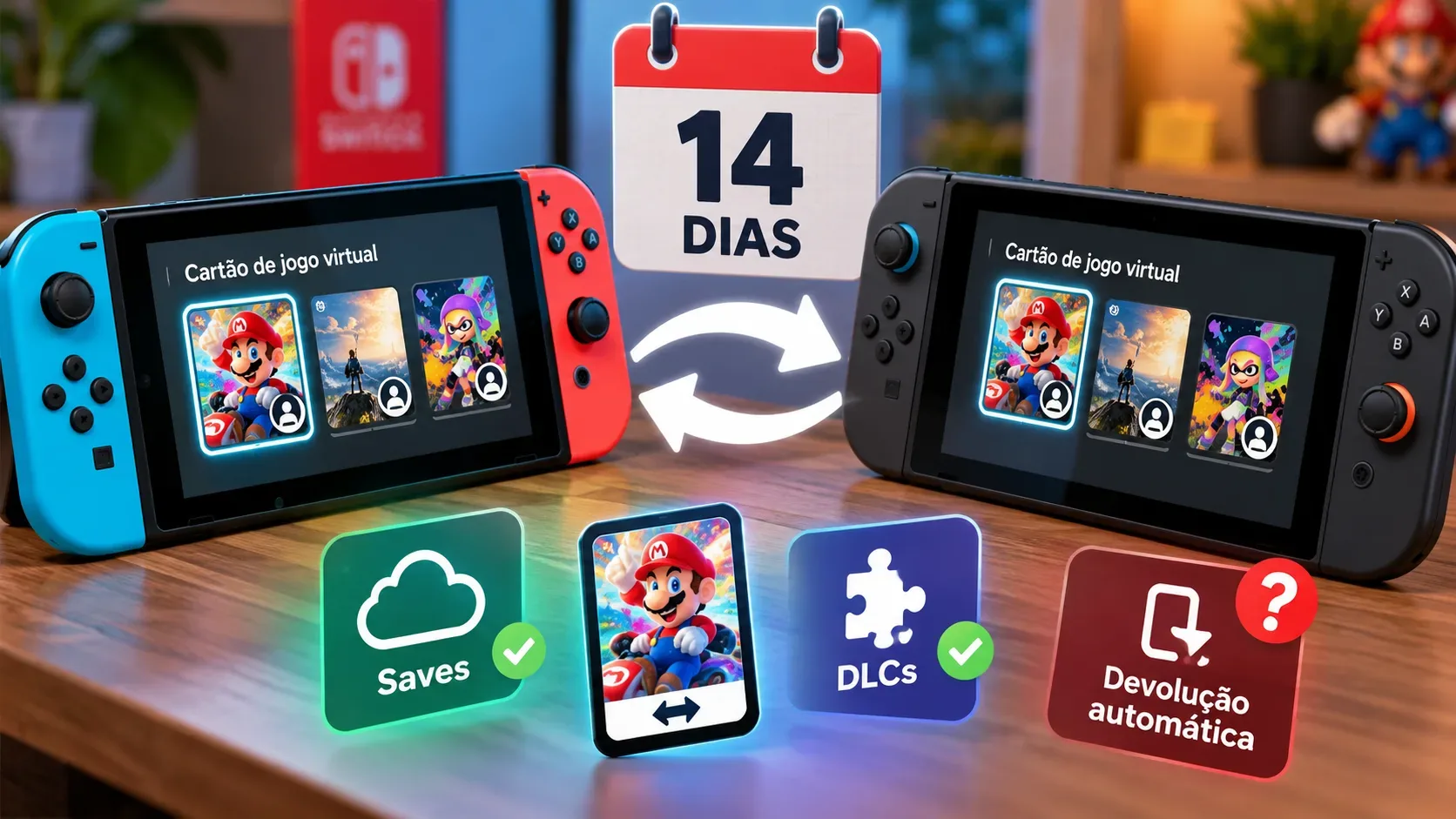
- Entra en Tarjetas de juego virtuales y confirma que la tarjeta virtual del paquete esté cargada en esta Switch 2. Desde el menú HOME, abre Tarjetas de juego virtuales, selecciona al usuario comprador, elige el contenido y utiliza la opción para cargarlo en esta consola.
- Si utilizas licencias en línea, Nintendo también explica cómo activar Utilizar licencias en línea en los ajustes del usuario y escoger el contenido en Tarjetas de juego virtuales > Opciones > Descargar datos. Comprueba el progreso de la descarga desde HOME.
Después, inicia el juego. Según Nintendo, la pantalla de título debe identificarlo como Nintendo Switch 2 Edition, y la configuración dentro del juego debe incluir las nuevas opciones de visualización y control. Esa señal permite diagnosticar la instalación mejor que consultar únicamente el menú de resolución del televisor.
3. ¿La mejora funciona, pero el televisor no muestra 4K o 120 Hz?
En este caso, hay que distinguir la instalación del paquete de la compatibilidad de la salida de vídeo. En Configuración de la consola > Pantalla, Switch 2 permite consultar la información de salida, ajustar la resolución del televisor y activar la salida de 120 Hz cuando es compatible. El ajuste de salida a 120 Hz de la consola solo funciona a 1080p o 1440p; el modo Rendimiento de Metroid Prime 4 utiliza específicamente 1080p a 120 fps en el televisor.
- Para dar prioridad al detalle, selecciona el modo Calidad, coloca la consola en su base y utiliza un televisor compatible con 4K. Comprueba la resolución seleccionada en los ajustes de pantalla.
- Para priorizar la fluidez, usa el modo Rendimiento y confirma que el televisor y la entrada HDMI utilizada admitan 120 Hz, con la opción activada en la consola y en la TV cuando sea necesario.
- No utilices el menú HOME para comprobar los 120 Hz: Nintendo explica que esa interfaz no emite a 120 Hz. Haz la comprobación mientras ejecutas un juego compatible.
- Si quieres HDR, la pantalla conectada también debe admitirlo. HDR no equivale a 4K ni a 120 fps.
Por tanto, no poder combinar 4K y 120 fps es un límite normal de las especificaciones, no un fallo del paquete. Si faltan por completo las nuevas opciones gráficas y de control, vuelve a comprobar la edición y la instalación.
4. Si las funciones siguen sin aparecer, reinstala sin borrar el progreso
Si la pantalla inicial sigue sin mostrar la identificación Switch 2 Edition, Nintendo recomienda medidas adicionales que dependen de si la copia es física o digital. Con una copia física, cierra el juego, extrae la tarjeta solo cuando la consola esté en HOME o apagada, borra los datos del programa, vuelve a insertar la tarjeta, actualiza el juego y descarga otra vez el paquete. Con una copia digital, borra los datos del programa, descarga de nuevo el juego con la cuenta correspondiente y comprueba la actualización y la licencia de la mejora.
La distinción es fundamental: elimina los datos del programa, no los datos de guardado. Antes de borrar nada, revisa la opción en Configuración de la consola > Gestión de datos > Gestionar programas. Si el problema persiste después de reinstalar, las instrucciones oficiales de Nintendo indican contactar con asistencia. No es necesario comprar una segunda copia del paquete solo porque los modos no aparecen.
Fuentes y referencias
- Asistencia de Nintendo (Brasil): funciones adicionales de Metroid Prime 4 no disponibles
- Tienda Nintendo Brasil: paquete de mejora de Metroid Prime 4
- Nintendo Brasil: cómo funcionan los juegos Nintendo Switch 2 Edition
- Asistencia de Nintendo (Brasil): ajustes de pantalla de Nintendo Switch 2
- Asistencia de Nintendo (Brasil): problemas con la salida de 120 Hz en el televisor